SELAMAT DATANG

SELAMAT DATANG - SEMOGA BLOG INI BERMANFAAT

Senin, 20 April 2015

Cara memperbaiki Failed the Logon User pada Windows 7 “User Profile Cannot Be Loaded”

Cara memperbaiki Failed the Logon User pada Windows 7 “User Profile Cannot Be Loaded”


profilwin7error
Beberapa minggu yang lalu saya mengalami masalah tidak bisa login Windows 7,  pesan errornya adalah “The User Profile Service failed the logon. User profile cannot be loaded” , pilihannya cuma bisa shutdown atau restart. Jika restart windows maka tidak mengatasi masalah tersebut. Nah jika kamu mendapatkan masalah tersebut, berikut langkah yang harus Anda lakukan… Install ulang atau Repair bukanlah jalan satu-satunya yang bisa mengatasi permasalahan yang timbul pada laptop atau komputer Anda. Masih ada cara lain jika Anda bisa berusaha mencari tahu untuk memperbaikinya sendiri. Karena saya telah berhasil melakukannya.
        Masalah login yang error ini merupakan permasalahan umum yang sering ditemui oleh pengguna komputer. Penyebab dari masalah tersebut bermacam-macam, mulai dari komputer yang terjangkit virus, file-file yang korup, hingga tidak sengaja ada file penting mengenai akun profil anda yang terhapus. Jika tidak segera ditangani Anda bisa stres merasakannya karena Anda tidak bisa melakukan apa-apa dengan komputer Anda. Intinya, error ini timbul di karenakan Windows tidak bisa membaca user profile dengan benar pada saat melakukan log on.
       Sebenarnya Windows sudah memperkirakan hal ini bakal terjadi, terbukti dengan adanya fasilitas untuk perbaikan masalah itu. Ada dua cara untuk memperbaiki masalah ini :

a. Menggunakan fasilitas Repair Your Computer yang akan memperbaikinya secara otomatis.
b. Menggunakan fasilitas Registry Editor yang dilakukan secara manual.

Namun yang cara kedua yang dapat saya berikan penjelasan lebih detil dan cara ini juga lebih mudah untuk digunakan, nah berikut ini caranya :
  1. Restart Windows dan tekan F8 untuk masuk ke Safe Mode.
  2. Pada safe mode kita bisa login, silakan lakukan login dengan password anda sendiri yang sebelumnya.
  3. Pada desktop klik start menu, search, buka ke registry editor, ketik regedit – enter untuk membuka program Registry Editor.
  4. Setelah masuk ke Registry Editor, eksplore masuk ke folder HKEY_LOCAL_MACHINE >> SOFTWARE >>Microsoft >> Windows NT >> CurrentVersion >> ProfileList. 4a
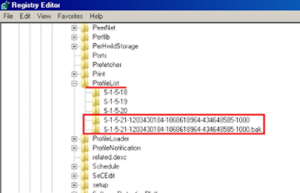
  5. Tampak ada dua folder yang dengan nama berawalan S-1-5 (SID key) diikuti dengan nomor panjang. Namun bedanya, yang satu berakhiran .bak dan yang satu lagi tidak berakhiran .bak.
  6. klik kanan dan pilih rename pada folder tanpa .bak, tambahi akhiran .bk pada folder tersebut.
  7. klik kanan dan pilih rename pada folder yang berakhiran .bak, buang/hapus akhiran .bak tersebut.
  8. Pilih folder tanpa .bk, pada panel sebelah kanan double klik RefCount dan ketik 0 (baca angka nol)  pada value data kemudian klik OK
  9. 9
    Add caption
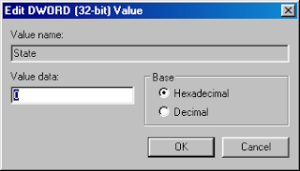
  10. pada folder tanpa .bk, pada panel sebelah kanan double klik State dan ketik 0 (baca angka nol) pada value data kemudian klik OK
  11. 9b
    Add caption
  12. Jika sudah selesai, silakan close program Registry Editor dan restart sistem computer anda. Lalu silakan login seperti biasanya.
Semoga Berhasil!! ^_^

Senin, 19 Januari 2015

Cara menghilangkan @wifi.id dari modem Telkom Speedy


Kalau anda menggunakan layanan Telkom Speedy untuk koneksi internet anda maka pasti ditawarkan bundling dengan modem WiFi supaya bisa memakai jaringan hotspot di rumah. Dan saat anda mengaktifkannya maka pasti akan ada 2 jaringan WLAN yang muncul, yaitu nama SSID yang anda buat sendiri dan satunya adalah Speedy Instan@wifi.id atau menggunakan nama SSID lain yang diakhiri @wifi.id.
 

Efek negatif dengan aktifnya @wifi.id secara default dari modem bawaan Speedy adalah bisa ditumpanginya koneksi internet anda oleh orang asing, ini bisa berpengaruh pada kecepatan download dan tentu saja kalau orang itu melakukan kejahatan yang tercatat adalah alamat IP anda. Rugi kan? Walau kecil kemungkinan terjadinya tapi alangkah baiknya kalau dicegah terlebih dahulu daripada terlambat.
Nah… Bagaimana cara mematikan Speedy Instan@wifi.id ini? Anda membutuhkan akses telnet menuju alamat IP 192.168.1.1.

command-prompt-telnet-192-168-1-1


Catatan saja disini saya membicarakan modem WiFi dari Telkom Speedy dengan merek TP-LINK dan tipe TD-W8151N. Tipe lain seperti TD-8101G, TD-8817, dan TD-8951N adalah mirip. Sedangkan modem jenis lain seperti dari ZTE atau Huawei dari percobaan saya caranya tetap tidak berbeda.
Anda akan diminta memasukkan username dan password dari modem anda, kalau lupa anda bisa mencoba user dan pass defaultnya: admin dan admin. Setelah itu untuk menonaktifkan SSID tambahan ini ketikkan perintah rt setbssidnum 1.
telnet-tp-link-rt-setbssidnum-1
Selesai! Sekarang SSID yang aktif adalah nama jaringan hotspot yang anda buat sendiri.


Selasa, 30 Desember 2014

Cara Setting Wifi dengan Access Point Wireless Router Linksys Menggunakan Koneksi Telkom Speedy


Beberapa waktu lalu saya memasang speedy untuk koneksi internet di kost dikarenakan SMART sedang mengalami “gangguan”. Saya belikan Wireless Router menggunakan LinkSys WRT54G seharga 600rb (info : sekarang harganya sudah turun di Malang Jawa Timur jadi 565rb). Wireless Router LinkSys seri ini memang banyak diminati karena harganya yang murah dan cukup bisa diandalkan. Meskipun ada juga yang lebih suka dengan merek enGenius dlsb.

Setelah ADSL aktif, saya coba untuk hubungkan antara modem ADSL dan Linksys, tapi rupanya koneksi internet ga bisa tersambung.
Saya ubek-ubek nyari tutorial di google, tapi rupanya banyak yang hasil copas. Masih belum nemu solusinya, saya urungkan niat untuk memasang wifi. Lagian koneksi SMART juga sudah diperbaiki dan lancir banget… :beer:
Lalu saya pulang ke rumah di Blitar. Saya reset setingan di linksys. Lalu saya masukkan CD programnya, saya hubungkan speedy > Modem ADSL > LinkSys > Laptop via LAN. Saya ikuti petunjuk di CD. Dan saat tes koneksi internet rupanya tidak berhasil. Lalu saya setting web base saja. Dan ternyata internetnya sudah bisa diakses secara LAN maupun Wifi… sip dah.
Nah, langkah-langkah setting AP Linksys adalah sebagai berikut :

Konfigurasi Software

1. Setting modem TP-LINK
Colok kabel ke port LAN modem.
Ketik http://192.168.1.1 pada web browser.
(Kalau Anda menginstal XAMPP ataupun Appserver, silahkan dinonaktifkan terlebih dahulu)
Login dengan admin, password: admin
Settingan dari speedy tidak perlu di ubah, hanya saja matikan DHCP server.
DNS sudah diisikan lebih dulu oleh teknisi speedy. Biasanya : 202.134.1.10 dan 202.134.0.155
Catat 2 alamat DNS tersebut. DNS ini akan digunakan pada router nantinya.

2. Settingan di router linksys
Colok kabel ke salah satu dari empat port LAN.
Ketik http://192.168.1.1 pada web browser
Default, Jika setting username belum di ubah…
Username : kosongkan saja
Password : admin
Di menu BASIC SETUP
Pilih static IP
Internet IP Address: 192.168.1.10 (Ini adalah IP Linksys yang dikenali oleh si modem)
Subnet Mask: 255.255.255.0
Gateway: 192.168.1.1 (Ini adalah gateway dari si modem, port perantara yang terhubung ke jalur speedy)
Static DNS 1: 202.134.1.10 (Sesuai setingan dari speedy)
Static DNS 2: 202.134.0.155 (Sesuai setingan dari speedy)
Local IP Address: 192.168.2.1 (ini adalah IP Wireless-LAN dari si router Linksys, yang dikenali oleh computer client)
Subnet Mask: 255.255.255.0
Tekan apply, kemudian continue
Keterangan tambahan:
Jika mengetikkan http://192.168.1.10 hasilnya akan sama dengan 192.168.2.1, karena kedua nya adalah alamat IP dari si router, untuk konfigurasi.
DHCP Server: Enable
Starting IP Address: 192.168.2.100 (IP device, semisal laptop anda yang akan diberikan IP ketika terdeteksi oleh router Linksys)
Maximum Number of DHCP Users: 10 (isi dengan jumlah client yang di inginkan)
Client Lease Time : 0 minutes (0 means one day)
WINS : 0.0.0.0
Tekan apply, kemudian continue.
Di menu WIRELESS >>>Basic Wireless Settings
Network Mode: Mixed
Network Name (SSID): ADAbisnis Hotspot (sesuai keinginan anda)
Radio Band: auto
Wide Channel: auto
Standard Channel: auto
Wireless SSID Broadcast: Enable
Tekan apply, kemudian continue
SECURITY
Jika ingin menggunakan password untuk koneksi:
Wireless -> Wireless Security -> Enabled
Pilih WEP, WPA, dst
Isi passphrase. Pada WEP, key akan di generate, pilih saja Key 1. Kemudian gunakanlah key tersebut pada computer client.
Ini digunakan untuk memproteksi internet anda dari pencolong koneksi.
Tekan apply, kemudian continue.

3. Hubungkan Semua Devicenya

Konfigurasi Hardware
Alur koneksi:
KONEKSI SPEEDY –> MODEM TP-LINK –> Wireless Router LINKSYS –> WIRELESS DEVICE (Computer Client)
Keterangan:
Koneksi speedy ke modem menggunakan kabel telpon melalui splitter.
Kokeksi modem ke linksys menggunakan kabel biru standard (RJ-45, kabel jaringan LAN).
Koneksi linksys ke laptop, secara wireless, tidak perlu kabel.

4. Testing
Dari command prompt
Ping 192.168.1.1
Jika ada reply, berarti modem bisa diconfigurasi secara wireless
Ping 192.168.1.10
Atau
Ping 192.168.2.1
Jika ada reply, berarti wireless router bisa dikonfigurasi secara wireless.
Ping www.google.com
Jika ada reply berarti anda sudah siap nyebur ke dunia maya!

5. Saatnya Browsing….
Koneksi sudah siap pakai, speedy sudah bisa diakses dari jarak bermeter-meter secara nirkabel!
Untuk memastikan ketik : google.com pada web browser